Desde la sección de Facturación, puede solicitar el crédito acumulado por sus clientes o abonarles crédito por pagos en exceso. Esta guía explica cómo pagar con el crédito disponible y cómo se añaden los pagos en exceso como crédito para los clientes.
Si buscas una guía sobre cómo solicitar pagos sin un procesador de pagos integrado, consulta este artículo: https://help.darkpos.com/hc/docs/articles/batch-billing-non-integrated-payment-processor-payments.
Si busca información sobre cómo solicitar pagos con tarjeta de crédito a través de un procesador de pagos integrado, consulte este artículo: https://help.darkpos.com/hc/docs/articles/batch-billing-credit-card-payments-with-integrated-payment-processor
-
Pagos en exceso y crédito
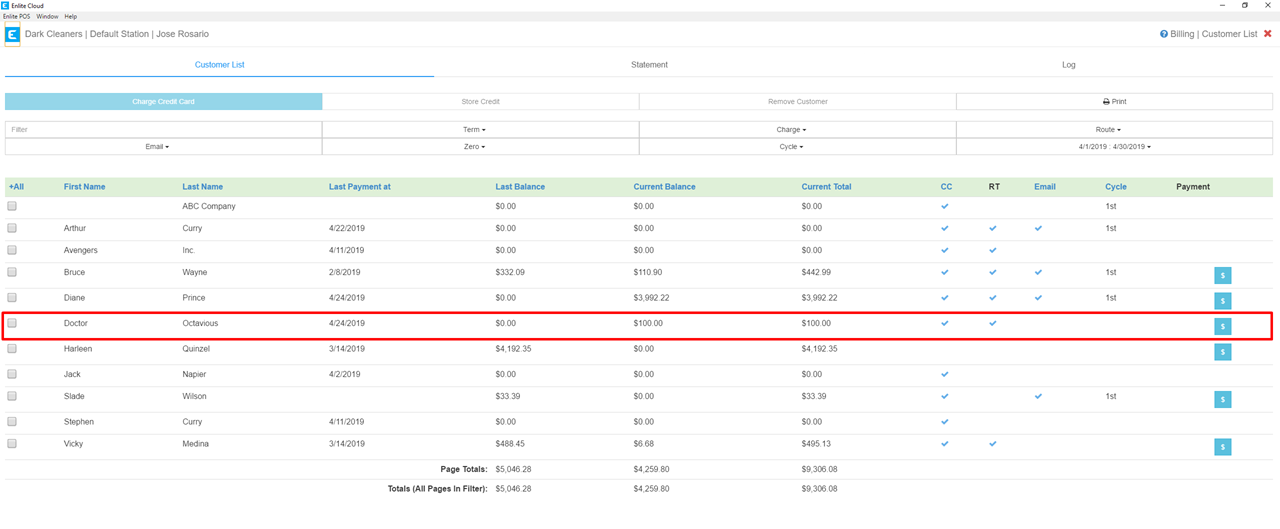
En nuestro ejemplo a continuación, el Sr. Octavious debe $29.40 (Imagen 1.1). Digamos que nos envía un cheque por $129.40, un pago en exceso de $100.00. Aplicamos el cheque en el sistema por el monto total (Imagen 1.2). Cuando se aplica un pago en exceso, el sistema tomará automáticamente el monto pagado en exceso y lo aplicará como crédito para el cliente. Consulte los artículos anteriores si no está seguro de cómo aplicar pagos. El pago se aplica y el saldo del Sr. Octavious aparece como $0.00 porque ya no nos debe dinero (Imagen 1.3). Veamos qué sucedió con el pago en exceso de $100.00 en el siguiente paso.
Imagen 1.1
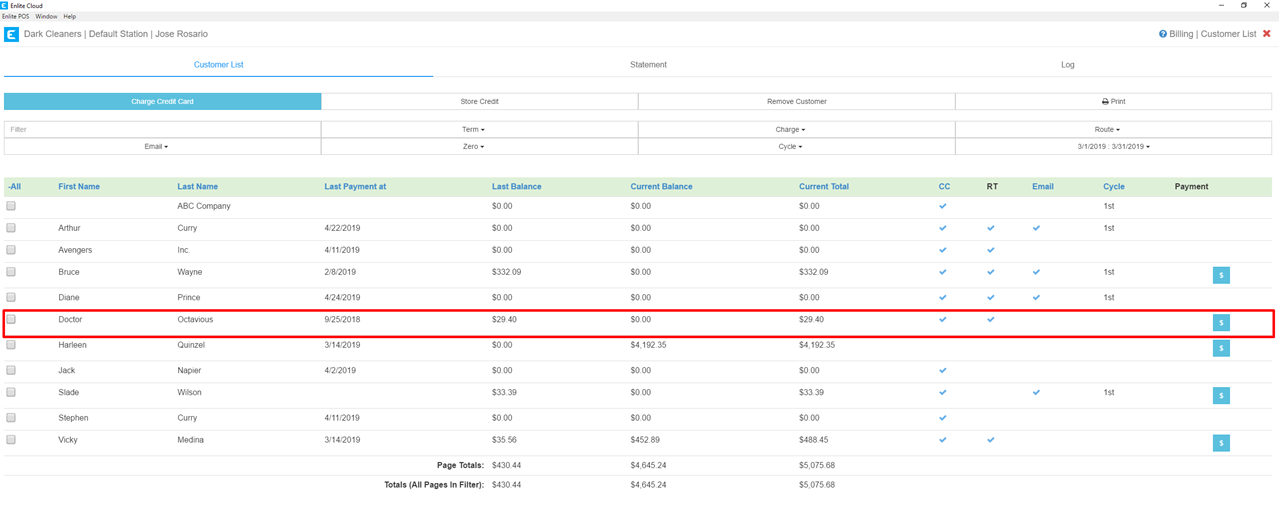 Imagen 1.2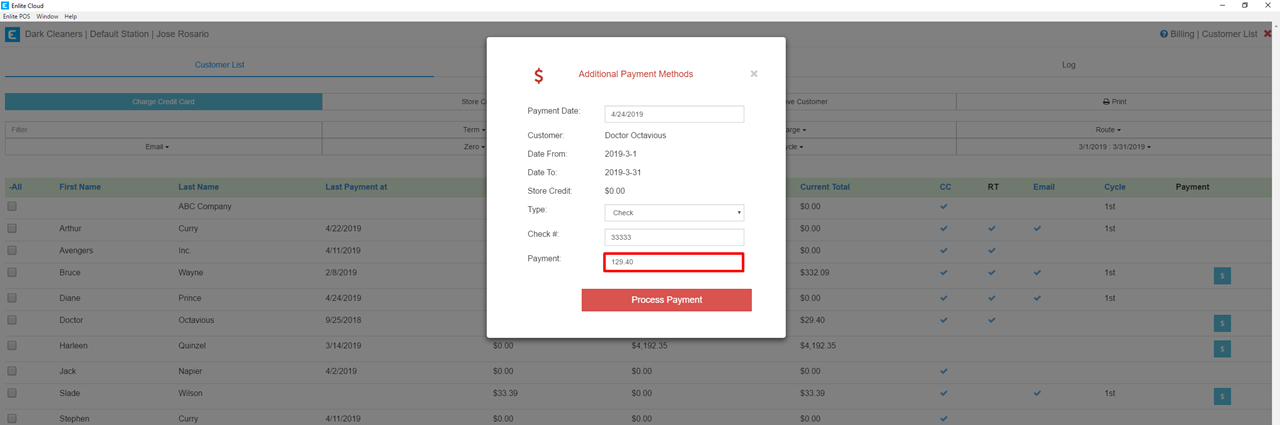
Imagen 1.3

-
Visualización del crédito
El crédito por sobrepago de $100.00 se puede ver en 2 lugares diferentes. El primero es la sección Historial de pagos (Imagen 2.1), que se utiliza para ver o anular pagos https://help.darkpos.com/hc/docs/articles/how-to-void-payments. Tenga en cuenta que el sobrepago se puede anular como cualquier otro pago.
La otra sección donde se puede ver el crédito por sobrepago es la sección Historial de crédito en la Información del cliente (Imagen 2.2). Si no está familiarizado con esta sección, consulte su artículo https://help.darkpos.com/hc/docs/articles/issuing-store-credit. La pestaña Historial de crédito mostrará el registro de depósito, con el monto, la fecha y el empleado que lo creó.
Imagen 2.1
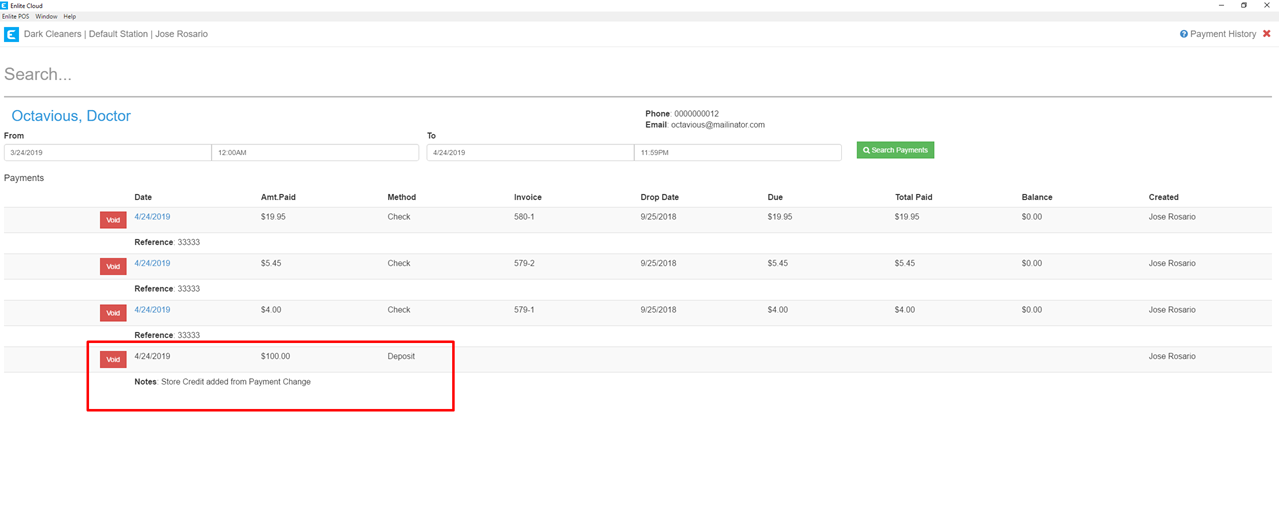 Imagen 2.2
-
Aplicación individual del crédito disponible.
Hay dos maneras de aplicar el crédito disponible a las facturas. En nuestro ejemplo a continuación, el Sr. Octavious ahora nos debe $200. El primer paso es hacer clic en el pequeño cuadro azul de pago en su registro de cliente (Imagen 3.1). La ventana emergente que aparece nos muestra que el Sr. Octavious tiene $100 de crédito. Para usar estos fondos, presionamos el botón Aplicar (Imagen 3.2). Después de eso, puede especificar la cantidad de crédito que se utilizará. En este caso, aplicaremos $50. Una vez ingresado, presione el botón Procesar crédito (Imagen 3.3). Después de procesar el crédito, los saldos se recalcularán y ahora el Sr. Octavious solo nos debe $150 (Imagen 3.4).
Imagen 3.1
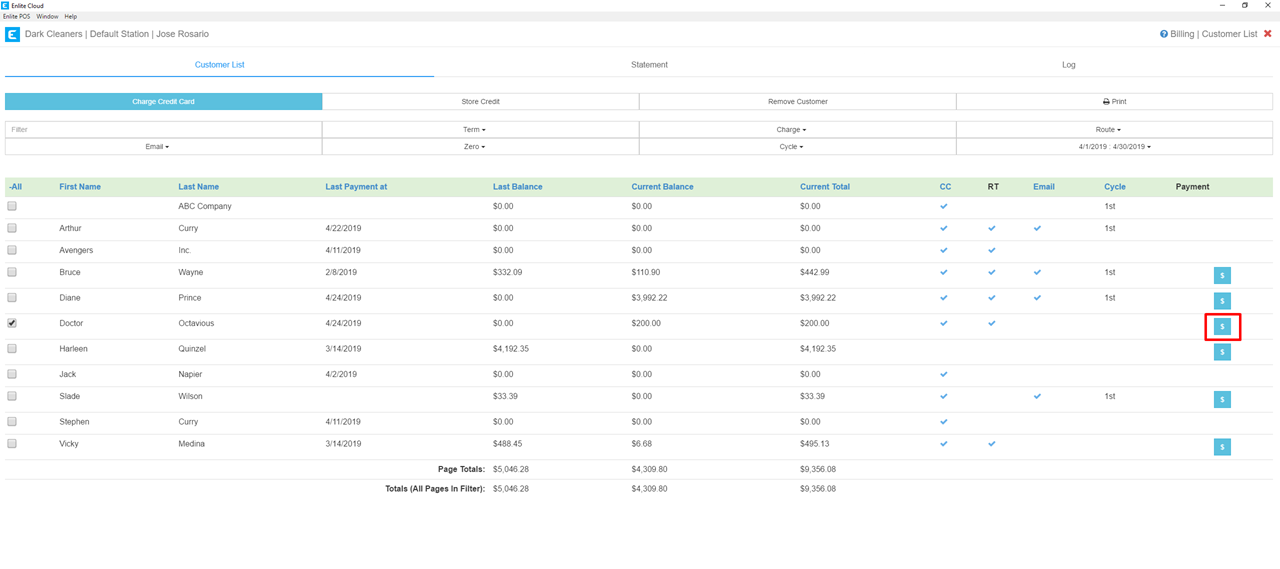 Imagen 3.2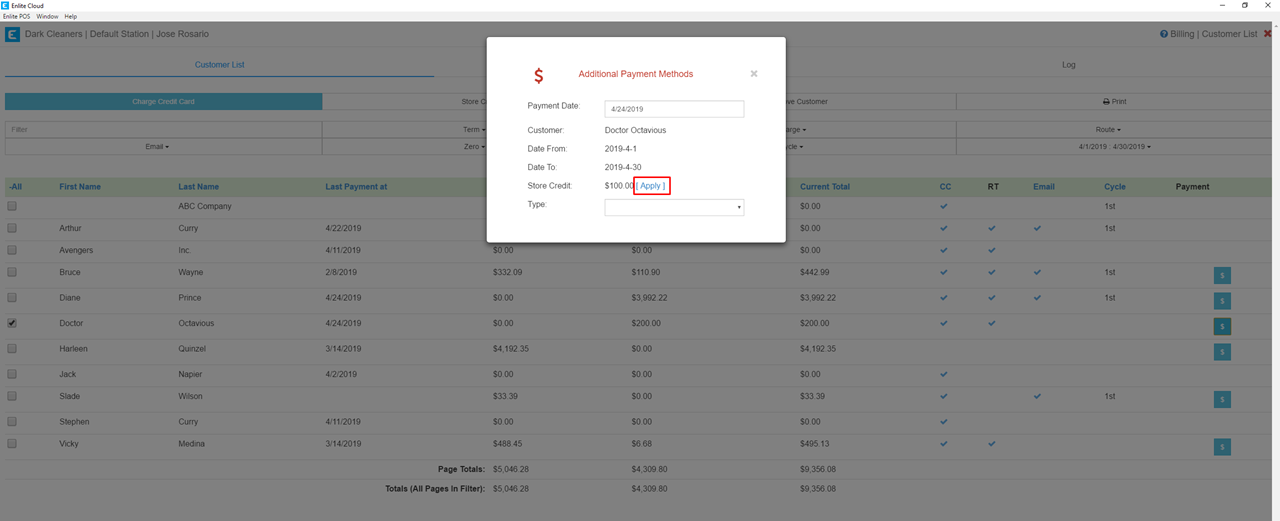
Imagen 3.3
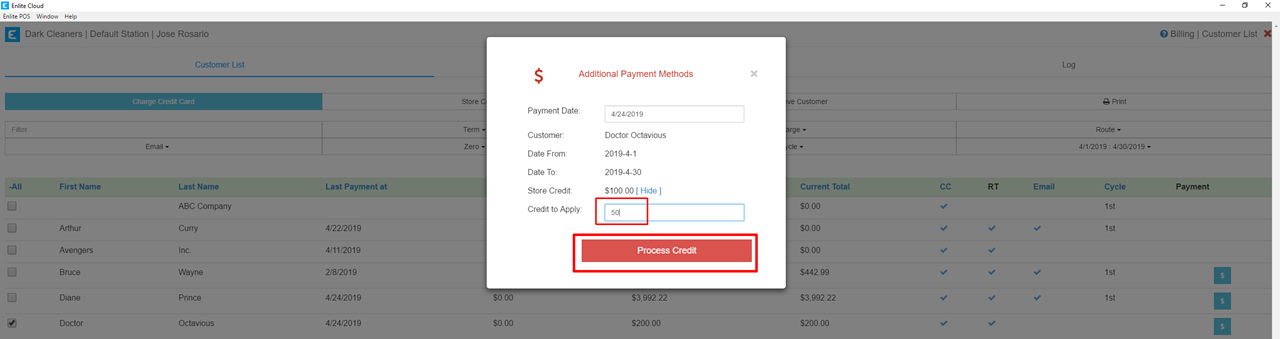
Imagen 3.4

-
Visualización de los pagos
Los pagos con tarjeta de crédito de la tienda se pueden consultar tanto en el Historial de pagos (Imagen 4.1) como en el Historial de crédito (Imagen 4.2). Tenga en cuenta que el pago con tarjeta de crédito se puede anular, al igual que cualquier otro pago.
Imagen 4.1
 Imagen 4.2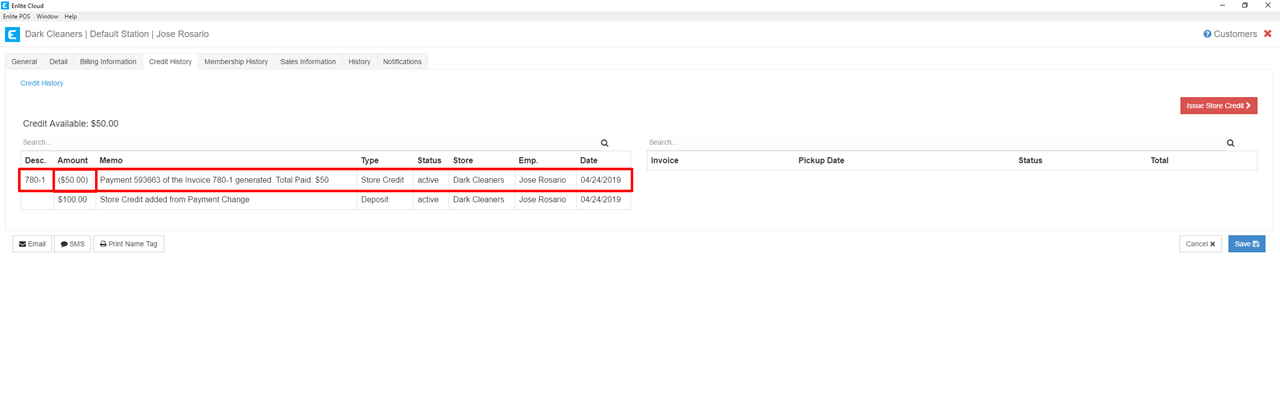
-
Aplicación del crédito disponible para un grupo de clientes
La segunda forma de solicitar crédito para el pago de facturas desde la sección de Facturación le permite hacerlo para varios clientes a la vez. Para ello, simplemente seleccione la casilla de verificación de los clientes que necesite. Siguiendo con nuestro ejemplo, solo el Sr. Octavious estará marcado. A continuación, pulse el botón «Crédito de la tienda», situado en la parte superior de la pantalla (Imagen 5.1).
En la ventana emergente que aparece, pulse el botón «Aplicar crédito de la tienda» (Imagen 5.2). Para los clientes seleccionados, se aplicará todo su crédito disponible, hasta el importe que deban. Por ejemplo, si un cliente tiene 50 $ de crédito, pero debe 30 $, se aplicarán 30 $ de crédito para saldar esa deuda. Si, como en nuestro ejemplo, el cliente tiene 50 $ de crédito, pero su saldo es superior a 50 $, se aplicará el importe total del crédito y el saldo restante quedará pendiente de pago.
Una vez aplicados los pagos, se recalculan los saldos y los $50 restantes del crédito original de $100 del Sr. Octavious se han aplicado a su saldo de $150, por lo que ahora solo debe $100 y no le queda crédito disponible (Imagen 5.3). Puede ver los pagos de la misma manera que se ilustra en el paso 4.
Imagen 5.1
 Imagen 5.2
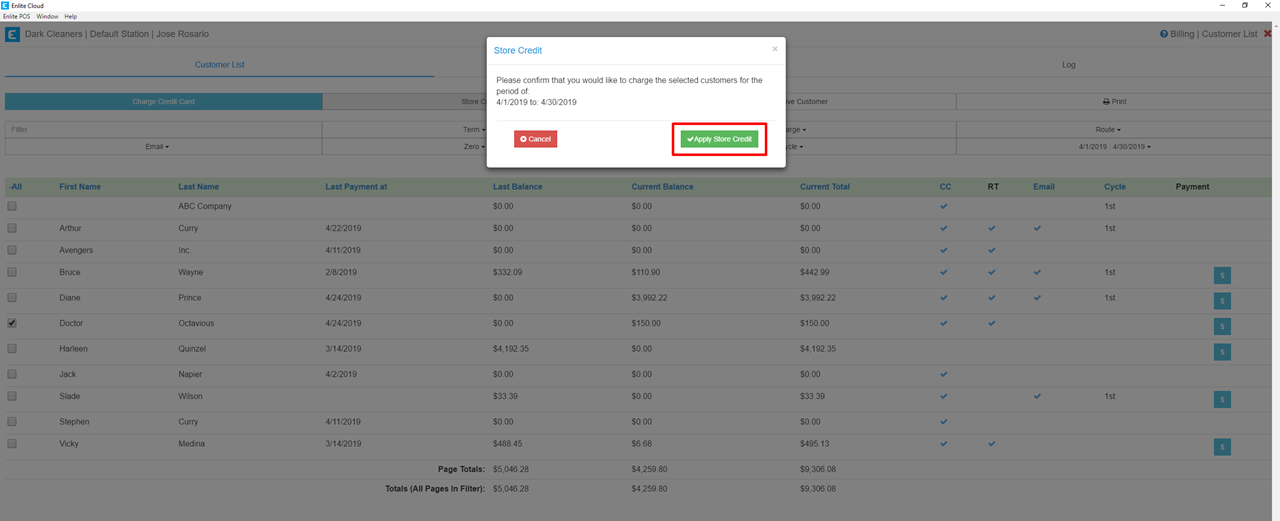
Imagen 5.3