La facturación por lotes le permite facturar a varios clientes a la vez. Generalmente, se trata de clientes a los que se les factura periódicamente, en periodos que van más allá de una sola visita, por ejemplo, semanal o mensualmente.
-
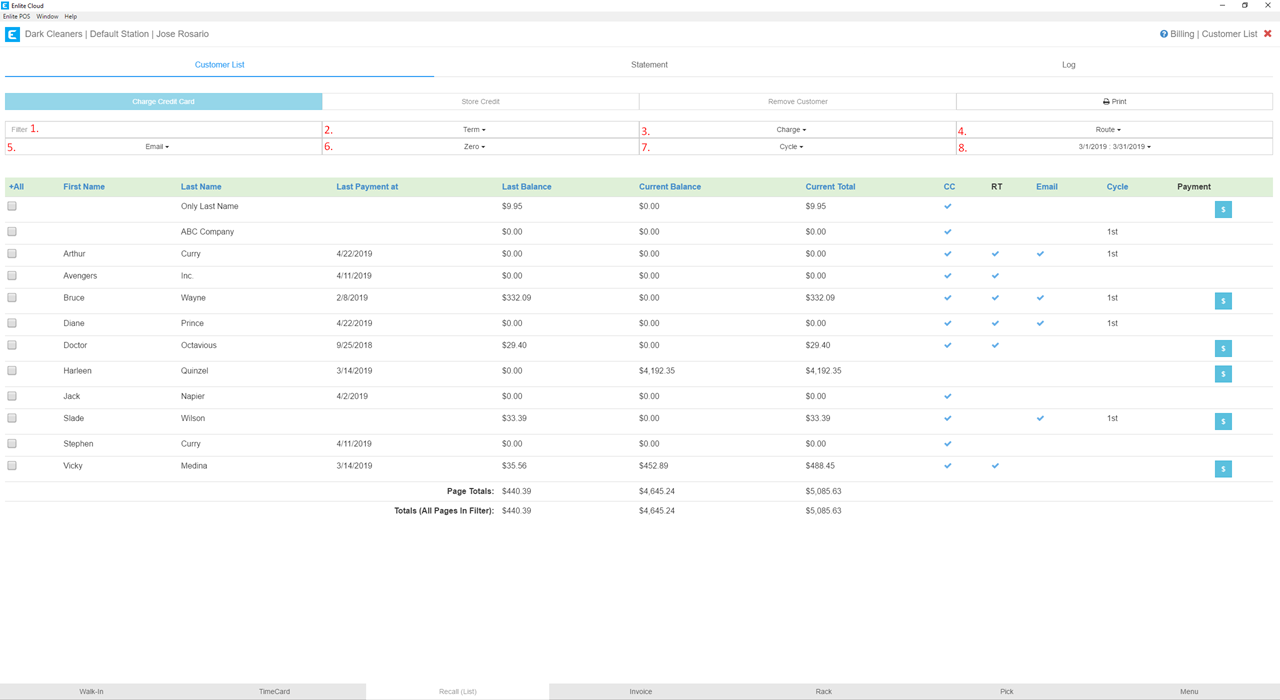
El módulo de facturación ofrece varias herramientas para gestionar la lista de clientes a los que desea facturar. Los elementos numerados que se explican a continuación corresponden a los números de la imagen, que indican su posición en la pantalla.
-
Filtro: Busque cualquier cliente por su nombre; la lista se actualizará automáticamente para mostrar los resultados coincidentes a medida que introduzca el texto de búsqueda.
-
Término: Busque las condiciones de pago de los clientes: Neto 10, Neto 15, Neto 30, etc.
-
Cargo: Muestre los clientes que solo reciben cargos, es decir, los clientes cuyas tarjetas de crédito tiene almacenadas. Tenga en cuenta que esto no significa necesariamente que la tarjeta esté almacenada en Enlite. Consulte la sección Agregar clientes a la facturación. https://help.darkpos.com/hc/docs/articles/how-to-add-customers-to-billing Consulte el artículo de la base de conocimientos para saber cómo designar un cliente de pago.
-
Ruta: Muestra solo los clientes que tienen o no tienen asignada una ruta. Consulta el artículo «Agregar clientes a rutas» https://help.darkpos.com/hc/docs/articles/adding-customers-to-routes-from-customer-profile para saber cómo hacerlo.
-
Correo electrónico: Muestra los clientes que prefieren recibir sus estados de cuenta por correo electrónico. Consulta el artículo de la base de conocimientos «Agregar clientes a la facturación https://help.darkpos.com/hc/docs/articles/how-to-add-customers-to-billing para saber cómo configurar esta preferencia para un cliente.
-
Saldo cero: Muestra u oculta los clientes con saldo cero.
-
Ciclo: Filtra los clientes por fecha de ciclo; por ejemplo, muestra solo los clientes facturados el día 1 del mes. Consulte el artículo de la base de conocimientos «Agregar clientes a la facturación https://help.darkpos.com/hc/docs/articles/how-to-add-customers-to-billing para saber cómo configurar la fecha del ciclo de facturación de un cliente.
-
Periodo de facturación: Configure el periodo de facturación que utilizará para facturar a sus clientes. Tenga en cuenta que, por defecto, el periodo siempre se establece en el mes anterior. Ajuste las fechas de inicio y fin para incluir las facturas y los cargos correspondientes a este periodo de facturación. Puede configurar el periodo que desee.
-
Configure su período de facturación. Este es el paso más importante. El período de facturación registrará las facturas y los cargos incluidos en el estado de cuenta y afectará los campos Saldo Anterior, Saldo Actual y Total Actual, que conforman el monto que se le facturará al cliente.
-
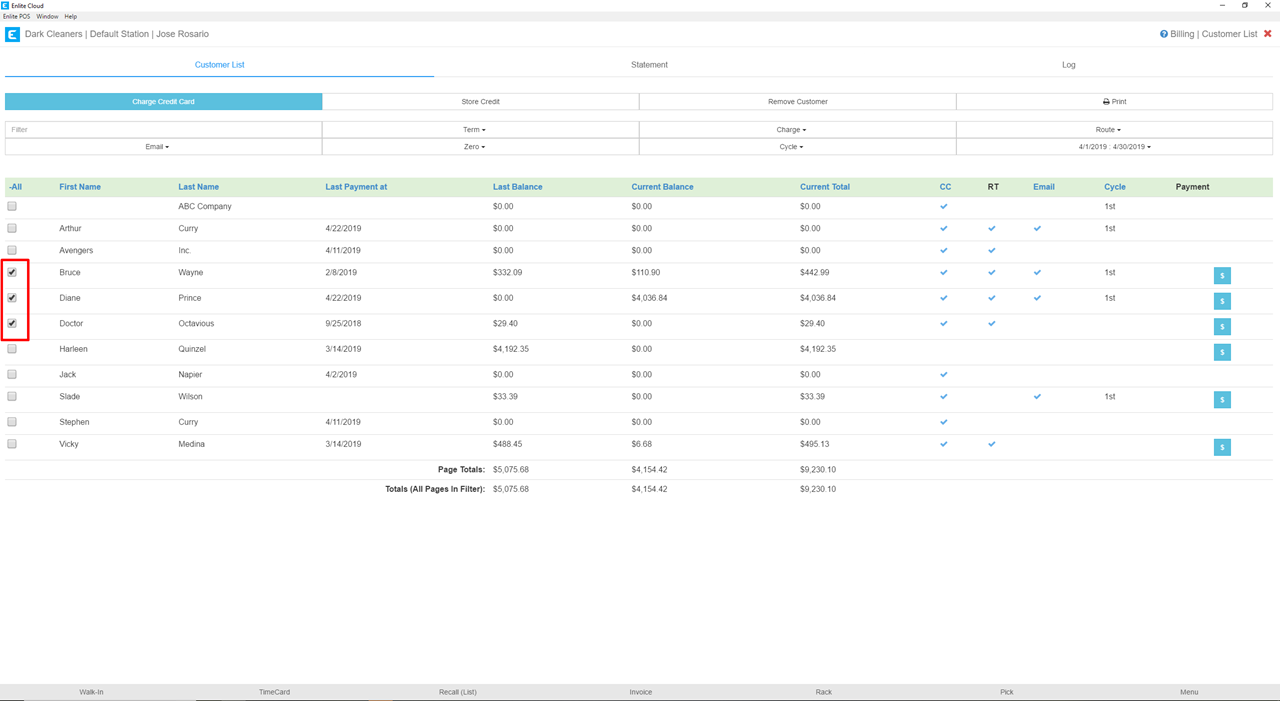
Saldo Anterior: Incluye todos los cargos adeudados ANTES del período de facturación definido. En el ejemplo a continuación, Bruce Wayne tiene $332.09 que gastó antes del 01/04/2019, fecha de inicio del período de facturación definido. Estos cargos aparecerán en Saldo Anterior en el estado de cuenta del cliente.
-
Saldo Actual: Incluye todos los cargos adeudados DENTRO del período de facturación definido. En el ejemplo a continuación, Bruce Wayne gastó $110.90 en algún momento entre el 01/04/2019 y el 30/04/2019, período de facturación definido. Estos cargos aparecerán en Saldo Actual en el estado de cuenta del cliente y se detallarán todas las facturas que corresponden a dicho saldo para que el cliente pueda revisar los cargos.
-
Total actual: Total de todos los cargos incurridos ANTES y DURANTE el período de facturación definido. En el ejemplo a continuación, Bruce Wayne incurrió en gastos de $332.09 ANTES de la fecha de inicio de facturación del 01/04/2019 y también incurrió en gastos de $110.90 durante el período de facturación (del 01/04/2019 al 30/04/2019). Por lo tanto, su Total actual es de $442.99, que es la suma de su último saldo y su saldo actual. El Total actual aparecerá como el Monto total a pagar en el estado de cuenta del cliente.

- Seleccione los clientes a facturar. Al marcar los nombres de los clientes, se seleccionarán para facturarles y se generarán sus estados de cuenta. Recomendamos no facturar a más de 15 clientes a la vez. Hemos observado que con cantidades mayores, los usuarios suelen cometer errores que, una vez cometidos, son difíciles de corregir. Desde este módulo, podrá marcar numerosas facturas como pagadas con solo pulsar un botón. Proceda con precaución. Si es nuevo en este módulo, comience con 5 o 10 clientes a la vez hasta que se familiarice con el proceso. En el ejemplo siguiente, hemos seleccionado 3 clientes para facturar.
- Visualización de extractos. Para ver los extractos de los clientes seleccionados, haga clic en la pestaña «Extractos». Tenga en cuenta que si no selecciona ningún cliente, no verá los extractos.
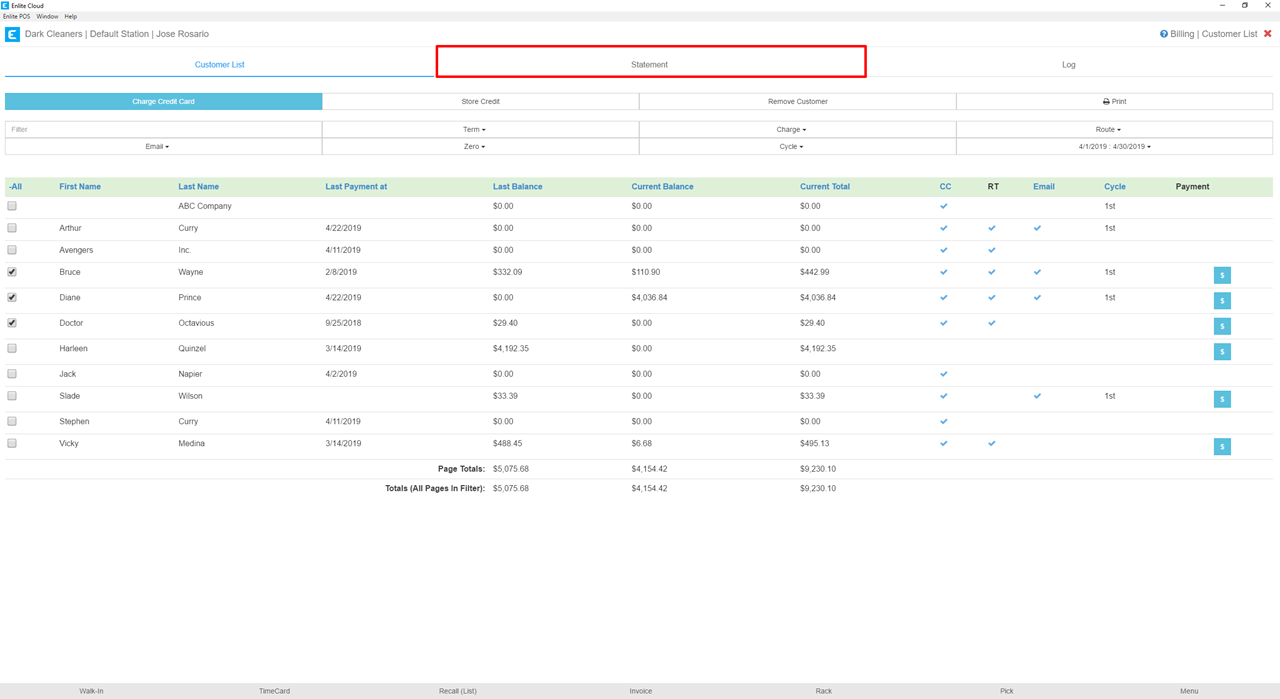
Se generarán extractos para todos los clientes seleccionados. Se mostrarán en la misma pantalla, uno tras otro. Desde la página de extractos, puede realizar varias acciones:
-
Correo electrónico: Envíe un extracto individual por correo electrónico. Para ello, haga clic en el botón de correo electrónico DENTRO del extracto.
-
Exportar CSV: Exporte un extracto individual a un archivo CSV. Para ello, haga clic en el botón Exportar CSV DENTRO del extracto.
-
Enviar todos los extractos por correo electrónico: Para los clientes cuyos extractos haya generado, puede enviar todos los extractos a la vez pulsando el botón «Enviar todos los extractos por correo electrónico».
-
Imprimir: Para los clientes cuyos extractos haya generado, puede imprimir todos los extractos a la vez pulsando el botón «Imprimir».
-
Cobrar con tarjeta de crédito: Esta es la última acción que realizará en esta pantalla. Una vez que haya revisado los extractos y los cargos, y los haya enviado por correo electrónico o impreso, puede cobrar a todos los clientes seleccionados a la vez pulsando el botón «Cobrar con tarjeta de crédito». Para ello, debe estar integrado con un procesador de pagos para que Enlite pueda realizar esta acción. Una vez pulsado el botón, se cargarán los importes correspondientes a las tarjetas de crédito de los clientes y se actualizarán todas las facturas para reflejar el pago realizado. Es importante que imprima o envíe por correo electrónico sus extractos ANTES de pulsar este botón, ya que los saldos se recalcularán una vez procesado el pago.

-
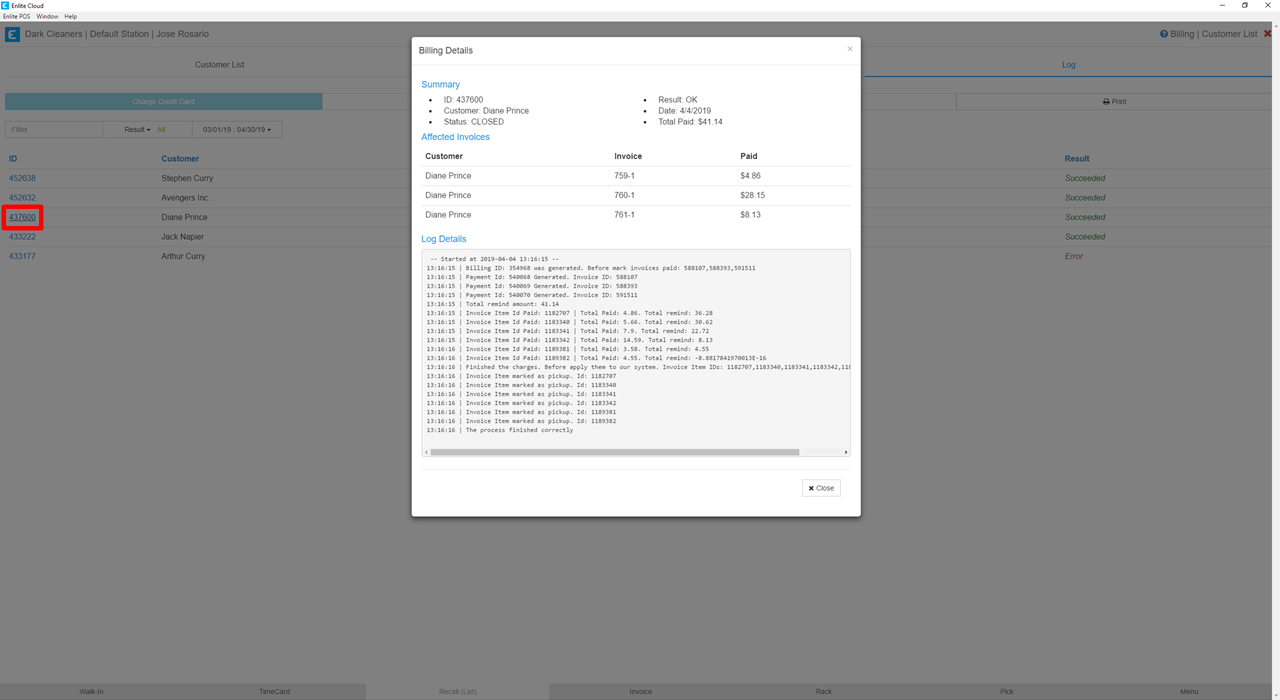
Revisión de transacciones con tarjeta de crédito por lotes. En la sección Registro, puede ver el resultado de cada transacción con tarjeta de crédito procesada. Para que esto funcione, su proveedor de pagos debe estar integrado con Enlite. En esta pantalla, puede ver los importes facturados, la fecha, la hora y el resultado. Dependiendo de su proveedor de pagos, si la transacción falla, recibirá un mensaje de error descriptivo, como «tarjeta de crédito caducada», para que pueda contactar con su cliente e informarle del motivo del fallo. Esto varía según el procesador de pagos.

-
Al hacer clic en un ID, podrá ver más información sobre el importe facturado, incluyendo las facturas que lo componen y un número de transacción que corresponde al procesador de pagos, en caso de que sea necesario identificar el pago individualmente. Recuerde que, para que esto funcione, su proveedor de pagos debe estar integrado con Enlite.
-
Otra opción para consultar los resultados de la facturación por lotes con tarjeta de crédito es la sección Informes. La sección Registro es útil para consultar rápidamente a un usuario, pero para ver los resultados si ha facturado a más de 100 clientes por lotes, es más sencillo hacerlo en la sección Informes. Puede acceder a ella desde el Back Office (Imagen 8.1). En el tipo de informe: 5. Pagos, encontrará 3 informes clave (Imagen 8.2):
A. Auditoría de facturación: muestra un resumen de los resultados de cada pago registrado durante un período específico.
B. Detalles de auditoría de facturación: muestra los resultados detallados de cada pago registrado durante un período específico.
C. Errores de auditoría de facturación: muestra las transacciones de facturación que presentaron un error.
El informe de Errores de auditoría de facturación es especialmente útil, ya que muestra todos los clientes cuyas tarjetas de crédito presentaron un error (Imagen 8.3). Dependiendo de tu procesador de pagos, el error puede aparecer en los resultados; por ejemplo, tarjeta de crédito vencida, sobregira, robada, etc. No todos los procesadores de pagos muestran un mensaje de error claro. Sin embargo, este informe mostrará, como mínimo, a todos los clientes que deben ser contactados porque su tarjeta de crédito fue rechazada.
Imagen 8.1
 Imagen 8.2
 Imagen 8.3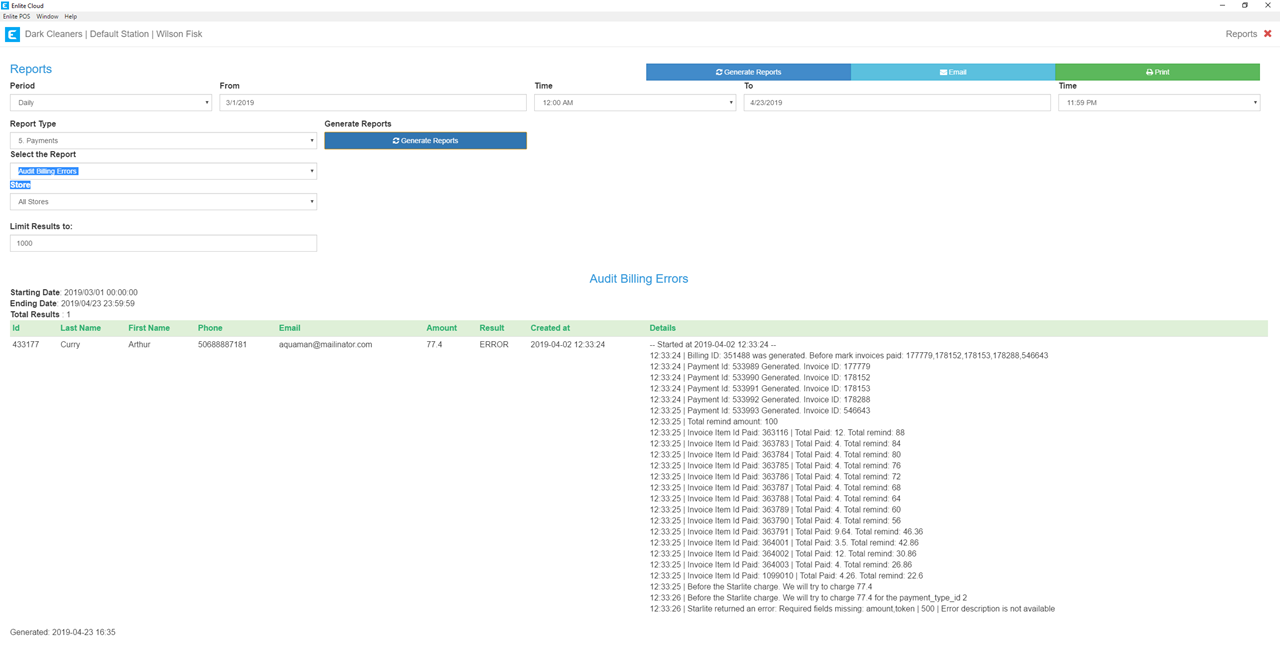
-